


Einer der größten Stromfresser eines modernen Smartphones ist zweifellos das Display. Die effektivsten Schritte zur Verlängerung der iPhone-Akkulaufzeit bestehen daher meist in der Optimierung der Display-Einstellungen. Obwohl Apple scharfe, farbgetreue und flüssige Bildschirme bietet, können diese Hochleistungspanels den Akku schnell leeren, insbesondere bei hoher Helligkeit. Glücklicherweise ist es möglich, dies durch ein paar einfache Einstellungsänderungen unter Kontrolle zu bringen und sicherzustellen, dass Ihr Akku bis zum Ende des Tages hält.
Obwohl iPhones im Allgemeinen effiziente Geräte sind, können ihre Akkukapazitäten im Vergleich zu Konkurrenzmodellen etwas bescheidener ausfallen. Daher sind Tipps zum Stromsparen für Apple-Nutzer von entscheidender Bedeutung. Hier sind 5 einfache, aber effektive Methoden, die Sie in den Display-Einstellungen Ihres Telefons vornehmen können und die einen spürbaren Beitrag zu Ihrer Akkulaufzeit leisten.
Display-Einstellungen zur Verlängerung der iPhone-Akkulaufzeit
Zu verstehen, warum das Display so viel Strom verbraucht, hilft Ihnen dabei, die richtigen Einstellungen vorzunehmen. Die Hauptfaktoren, die den Energieverbrauch eines Bildschirms beeinflussen, sind Helligkeitsstufe, Auflösung und Bildwiederholfrequenz. Insbesondere bei iPhone-Modellen mit ProMotion-Technologie sorgt die variable Bildwiederholfrequenz von bis zu 120 Hz für ein flüssiges Erlebnis, stellt aber auch eine zusätzliche Belastung für den Akku dar. Durch Befolgen der untenstehenden Schritte können Sie diesen Verbrauch minimieren.
1. Bildschirmhelligkeit manuell reduzieren
Diese Methode ist die bekannteste, aber auch effektivste Methode zum Stromsparen. Je niedriger Sie die Bildschirmhelligkeit einstellen, desto länger hält Ihr Akku. Angesichts der hohen Helligkeitsstufen, die heutige iPhones erreichen können, kann diese einfache Einstellung einen großen Unterschied machen.
Das Reduzieren der Helligkeit ist extrem einfach: Wischen Sie von der oberen rechten Ecke des Bildschirms nach unten, um das Kontrollzentrum zu öffnen, und ziehen Sie den Schieberegler mit dem Sonnensymbol auf die niedrigste Stufe, die Ihre Augen nicht anstrengt. Die Hintergrundbeleuchtung des Displays ist eine der größten Stromquellen Ihres Telefons. Daher ist die Kontrolle der Helligkeit der grundlegendste Weg, um die Akkulaufzeit zu schonen.
2. Auto-Helligkeit überprüfen
Selbst wenn Sie die Bildschirmhelligkeit manuell anpassen, kann Ihr iPhone die Helligkeit automatisch an das Umgebungslicht anpassen. Obwohl diese Funktion nützlich ist, kann sie den Akkuverbrauch beschleunigen, indem sie die Helligkeit besonders im Freien oder in hellen Umgebungen unnötig erhöht. Durch Deaktivieren der Auto-Helligkeit behalten Sie die volle Kontrolle.
Um diese Einstellung zu deaktivieren, gehen Sie zu Einstellungen > Bedienungshilfen > Anzeige & Textgröße. Scrollen Sie ganz nach unten und schalten Sie die Option „Auto-Helligkeit“ aus. Dadurch ändert Ihr Telefon die Helligkeitsstufe nicht mehr automatisch, was unnötigen Stromverbrauch in hellen Umgebungen verhindert.
3. Stromsparmodus nutzen
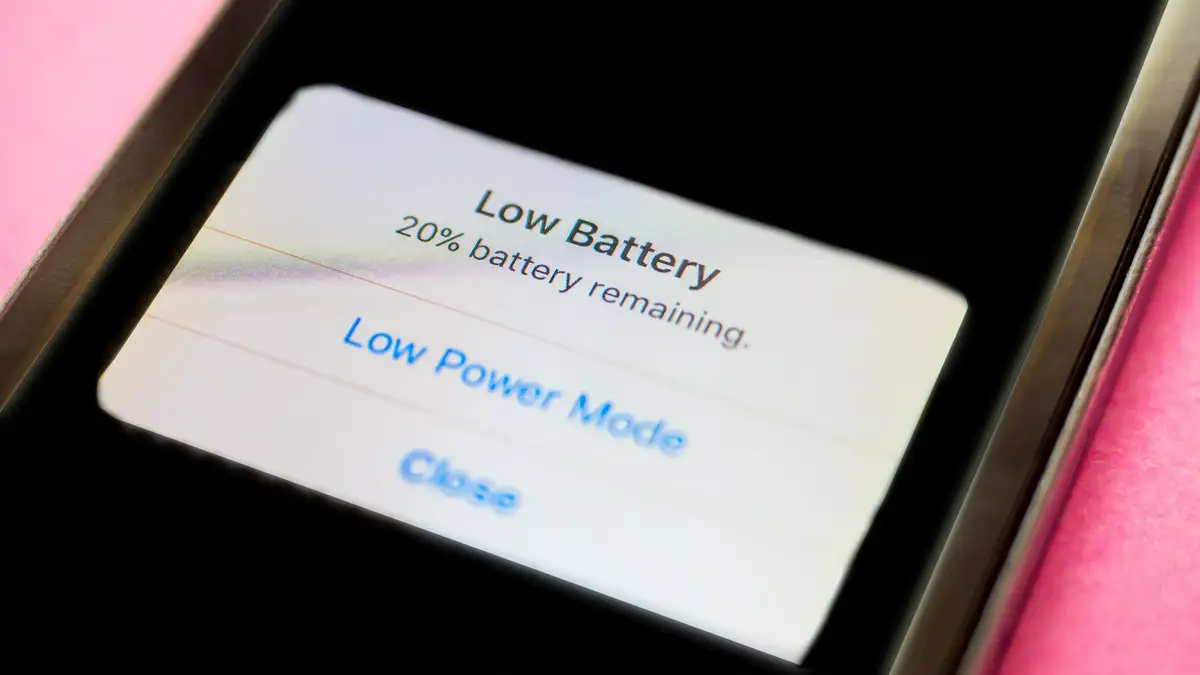
Der Stromsparmodus ist eine Funktion, die darauf ausgelegt ist, den Energieverbrauch Ihres iPhones zu senken. Wenn dieser Modus aktiviert ist, wird eine Reihe von Systemfunktionen eingeschränkt, einschließlich des Displayverhaltens, um die Akkulaufzeit zu verlängern. Er erscheint normalerweise als Warnung, wenn der Akkustand unter 20 % fällt, kann aber auch jederzeit manuell über das Kontrollzentrum aktiviert werden.
Die Auswirkungen des Stromsparmodus auf das Display sind:
- Reduziert automatisch die Bildschirmhelligkeit.
- Fixiert die Zeit für die automatische Sperre auf 30 Sekunden.
- Begrenzt die Bildwiederholfrequenz bei Modellen mit ProMotion-Display auf 60 Hz.
Obwohl dieser Modus die Leistung leicht reduziert, kann er in kritischen Momenten, in denen keine Lademöglichkeit besteht, ein Lebensretter sein.
4. Zeit für automatische Sperre verkürzen
Die Einstellung für die automatische Sperre, die festlegt, wie lange der Bildschirm nach der Nutzung eingeschaltet bleibt, hat ebenfalls einen direkten Einfluss auf die Akkulaufzeit. Wenn der Bildschirm unnötig lange eingeschaltet bleibt, führt dies zu einer unbemerkten Energieverschwendung. Die Verkürzung dieser Zeit auf den kleinstmöglichen Wert ist eine effektive Sparmaßnahme.
Gehen Sie zu Einstellungen > Anzeige & Helligkeit > Automatische Sperre und stellen Sie diese Zeit auf einen kurzen Wert wie 30 Sekunden ein. Dies verlängert nicht nur die Akkulaufzeit, sondern trägt auch zur Sicherheit Ihres Geräts bei.
5. Dunkelmodus (Dark Mode) einschalten
Der Dunkelmodus ersetzt helle Hintergründe in der iPhone-Benutzeroberfläche durch schwarze und dunkle Töne. Diese Funktion ist besonders bei iPhone-Modellen mit OLED-Display (iPhone X und neuer, außer iPhone XR und iPhone 11) sehr effektiv zum Stromsparen. Der Grund dafür ist, dass OLED-Panels keine Energie verbrauchen, um schwarze Pixel zu beleuchten.
Je mehr schwarze Bereiche in der Benutzeroberfläche vorhanden sind, desto weniger Strom verbraucht das Display. Wenn Sie ein älteres iPhone-Modell mit LCD-Bildschirm verwenden, wird der Effekt des Dunkelmodus auf die Akkulaufzeit nicht so ausgeprägt sein, da LCD-Panels alle Pixel beleuchten. Um den Dunkelmodus zu aktivieren, halten Sie den Helligkeitsregler im Kontrollzentrum gedrückt oder wählen Sie unter Einstellungen > Anzeige & Helligkeit die Option „Dunkel“.
Diese fünf einfachen Tipps können Ihnen helfen, die Akkulaufzeit Ihres iPhones zu maximieren. Optimieren Sie diese Einstellungen basierend auf Ihren eigenen Nutzungsgewohnheiten, um die beste Effizienz aus Ihrem Telefon herauszuholen.